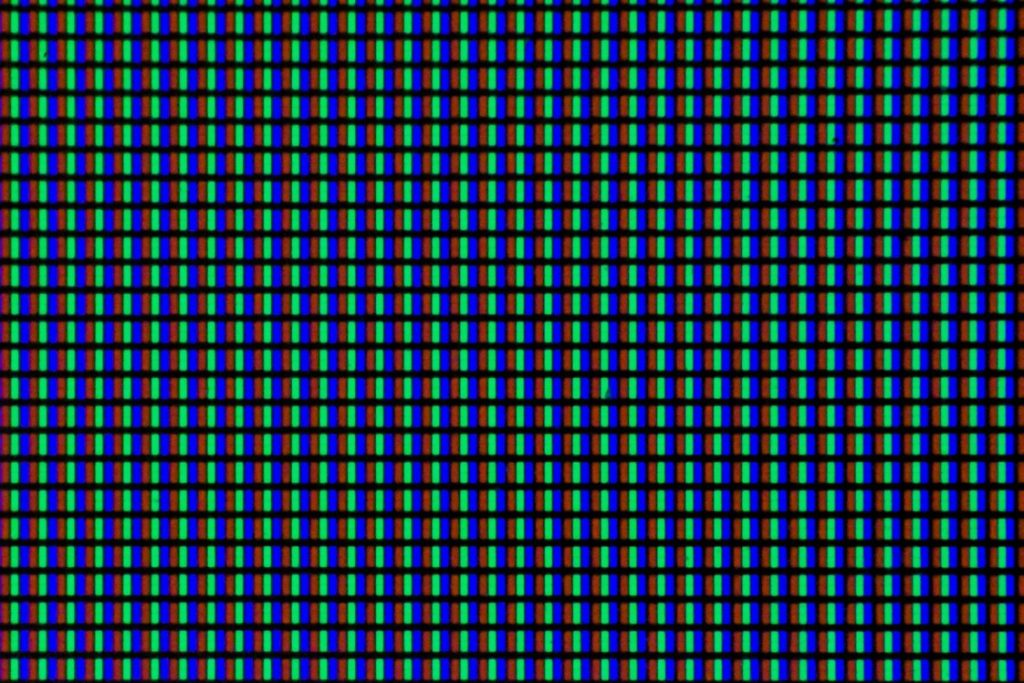
Монітор є одним із найважливіших компонентів комп’ютера, і його якість безпосередньо впливає на комфорт під час роботи чи ігор. Однією з поширених проблем дисплеїв є биті або застряглі пікселі – маленькі точки на екрані, які не змінюють колір або відображаються неправильно. Такі дефекти можуть бути малопомітними, але якщо їх багато або вони розташовані в центральній частині екрана, це може викликати дискомфорт. У цій статті ми розглянемо, як перевірити монітор на биті пікселі, які інструменти для цього використовувати та чи можна виправити подібні проблеми.
Як перевірити монітор на биті пікселі?
Перед покупкою нового монітора або після тривалого використання важливо перевірити його на наявність битих пікселів. Для цього існують кілька методів: вбудовані засоби операційних систем, онлайн-сервіси та спеціальні програми.
Вбудовані засоби перевірки
Вбудовані тести в операційних системах (Windows, macOS)
Windows і macOS не мають спеціального інструменту для перевірки битих пікселів, але можна скористатися стандартними засобами:
- Windows: Відкрити білий або чорний фон у режимі повноекранного перегляду (наприклад, через Paint або PowerPoint) і вручну перевірити екран на наявність дефектів.
- macOS: Використовувати додаток «Quick Look» для відкриття одноколірного зображення на весь екран.
Функції перевірки в налаштуваннях монітора
Деякі монітори мають вбудовані інструменти діагностики. Щоб запустити тест:
- Відкрийте меню налаштувань монітора (OSD-меню).
- Знайдіть розділ «Тест екрану» або «Проблеми з відображенням».
- Активуйте тест і перегляньте екран на різних кольорових фонах.
Онлайн-сервіси для тестування
Вебсайти для перевірки екрану
Існує кілька онлайн-сервісів, які дозволяють швидко виявити биті пікселі:
- Eizo Monitor Test – надає серію кольорових екранів для ручної перевірки.
- Dead Pixels Test – дозволяє змінювати кольори та знаходити проблемні області.
Як працює онлайн-перевірка?
- Відкрийте сайт із тестом.
- Запустіть режим повноекранного перегляду.
- Послідовно змінюйте кольори (червоний, зелений, синій, білий, чорний).
- Візуально шукайте пікселі, які не змінюють свого кольору або виглядають неправильно.
Спеціальні програми
Якщо онлайн-тестів недостатньо, можна скористатися спеціальним програмним забезпеченням:
| Програма | Платформа | Ціна |
| Dead Pixel Buddy | Windows | Безкоштовно |
| InjuredPixels | Windows | Безкоштовно |
| UDPixel | Windows | $5 |
Ці програми допомагають виявити биті пікселі, а деякі навіть пропонують методи їх виправлення.
Як виправити биті пікселі?
Якщо під час перевірки монітора виявилися биті або застряглі пікселі, не варто одразу панікувати. У деяких випадках їх можна виправити за допомогою програмних або фізичних методів. Важливо розуміти, що ефективність цих способів залежить від типу дефекту: застряглі пікселі можна виправити з більшою ймовірністю, ніж повністю мертві (чорні) пікселі.
Програмні способи
Використання програм, що швидко змінюють кольори
Спеціальні програми можуть допомогти усунути застряглі пікселі, швидко змінюючи кольори на певній ділянці екрану. Цей метод працює за принципом «розгойдування» пікселя, який може почати нормально функціонувати. Популярні програми для цього:
- UDPixel (Windows) – генерує швидку зміну кольорів у заданій області екрана.
- JScreenFix (онлайн) – працює через веб-браузер і не потребує встановлення.
Як довго може тривати процес відновлення?
Час відновлення битого пікселя залежить від його стану. Деякі пікселі можуть виправитися за кілька хвилин, інші – потребують кількох годин. Рекомендується залишити програму працювати протягом 10–30 хвилин і перевіряти результат. Якщо змін немає, можна повторити процес або спробувати фізичні методи.
Фізичні методи
Масаж проблемної ділянки екрану
Цей метод підходить для LCD-дисплеїв із застряглими пікселями:
- Вимкніть монітор.
- Візьміть м’яку тканину або ватний диск.
- Легко натисніть на місце з битим пікселем і потримайте 5–10 секунд.
- Увімкніть монітор і перевірте результат.
Увага! Не натискайте занадто сильно, щоб не пошкодити матрицю!
Використання тепла або холоду
Ще один спосіб – вплив температури на область із битим пікселем:
- Метод холоду: прикладіть загорнутий у тканину лід або холодний пакет на 5–10 хвилин.
- Метод тепла: злегка нагрійте місце пікселя теплим предметом (наприклад, пальцем або мікрофібровою серветкою).
Ці методи працюють рідко, але іноді допомагають, якщо проблема викликана тимчасовими аномаліями у рідкокристалічному шарі матриці.
Якщо жоден зі способів не спрацював, а проблема заважає роботі, варто звернутися до сервісного центру або скористатися гарантією, якщо вона ще діє.
Коли варто звернутися в сервісний центр?
Якщо програмні та фізичні методи не допомогли позбутися битих пікселів, а дефект заважає комфортно працювати чи грати, варто подумати про звернення в сервісний центр. У деяких випадках монітор можуть замінити або відремонтувати безкоштовно, залежно від політики виробника та умов гарантії.
Політика виробників щодо битих пікселів
Не всі виробники замінюють монітор через кілька битих пікселів. Більшість компаній дотримуються так званого «піксельного стандарту», який визначає допустиму кількість дефектних точок для різних категорій пристроїв:
| Виробник | Максимально допустима кількість битих пікселів |
| Samsung | 3–5 пікселів (залежно від моделі) |
| LG | 2 яскраві або 5 темних пікселів |
| ASUS | 3 пікселі |
| Dell | 1 яскравий піксель або 6 темних пікселів |
| Acer | 3–5 пікселів |
Деталі можна знайти на офіційному сайті виробника або в гарантійній документації до монітора.
Гарантійне обслуговування та умови повернення
Якщо монітор ще на гарантії, є шанс безкоштовно замінити або відремонтувати пристрій. Ось що варто зробити:
- Перевірити умови гарантії: уважно прочитайте гарантійний талон або зверніться на сайт виробника.
- Зробити фото або відео дефекту: щоб підтвердити проблему при зверненні в сервісний центр.
- Зв’язатися з продавцем або виробником: уточнити, чи підпадає ваш випадок під гарантійний випадок.
Деякі магазини пропонують можливість повернення товару протягом 14–30 днів, навіть якщо монітор працює, але вам не підходить. Це особливо актуально при покупці онлайн.
Якщо монітор не підлягає гарантійному ремонту, а дефект вас сильно турбує, можливо, варто розглянути варіант продажу пристрою з урахуванням дефекту або купівлі нового екрану з підтримкою політики «нуль битих пікселів».
Хочете, щоб я додав фінальний висновок або допоміг оформити рекомендації щодо вибору монітора без битих пікселів? 🚀
Як обрати монітор без битих пікселів?
Щоб уникнути проблем із битими пікселями, варто уважно підійти до вибору монітора. Хоча 100% гарантії ідеальної матриці немає, існують способи мінімізувати ризики при покупці.
Чи можна перевірити монітор перед покупкою?
Так, і це найкращий спосіб уникнути проблем у майбутньому. Ось що можна зробити:
- Перевірка в магазині (актуально для фізичних магазинів):
- Попросіть продавця увімкнути монітор та вивести на екран однотонні зображення (білий, чорний, червоний, зелений, синій).
- Уважно роздивіться екран на наявність дефектів.
- Використовуйте флешку із завантаженими тестовими зображеннями.
- Перевірка під час розпакування (при замовленні онлайн):
- Розпакуйте монітор та відразу перевірте його на биті пікселі за допомогою онлайн-сервісів або програм (Dead Pixel Buddy, Eizo Monitor Test).
- Якщо знайдені дефекти, одразу зверніться до продавця щодо повернення або обміну.
- Політика “Zero Dead Pixel”
- Деякі виробники пропонують моделі з політикою «нуль битих пікселів». Це означає, що навіть один дефектний піксель є підставою для заміни пристрою.
Висновок
Перевірка монітора на биті пікселі – важливий етап як перед покупкою, так і під час експлуатації. Виявлення дефектних пікселів можна здійснити за допомогою вбудованих засобів, онлайн-сервісів або спеціальних програм. У деяких випадках биті пікселі можна виправити програмними або фізичними методами, але якщо проблема не зникає, варто розглянути можливість звернення до сервісного центру.
Чи варто панікувати через один битий піксель? У більшості випадків – ні. Один дефектний піксель зазвичай не впливає на загальну якість зображення і непомітний у повсякденному використанні. Однак якщо дефект знаходиться в центральній частині екрану або їх кілька, це може спричиняти дискомфорт. У такому разі варто перевірити гарантійні умови та, за можливості, замінити пристрій.
Щоб уникнути таких проблем у майбутньому, важливо ретельно перевіряти монітор перед покупкою та звертати увагу на політику виробника щодо битих пікселів. Вибір якісного екрану з мінімальним ризиком дефектів допоможе насолоджуватися комфортною роботою та іграми без неприємних сюрпризів.